반응형
Unity 2D 게임 만들기 3편 – 스프라이트 불러오기와 캐릭터 이동 구현 완전정복
🎮 들어가며 이번 3편에서는 드디어 플레이어(캐릭터)를 화면에 등장시키고, 키보드 입력으로 이동하는 로직까지 구현합니다. 2D 게임의 시작을 알리는 스프라이트 리소스 불러오기 → 배치 → 이동이라는 핵심 단계를 순서대로 따라해봅니다.
📌 본 글은 Unity 2022.3 LTS 기준으로 작성되었으며, 유니티 기본 Sprite Editor 사용을 전제로 합니다.
1. 스프라이트 리소스 불러오기
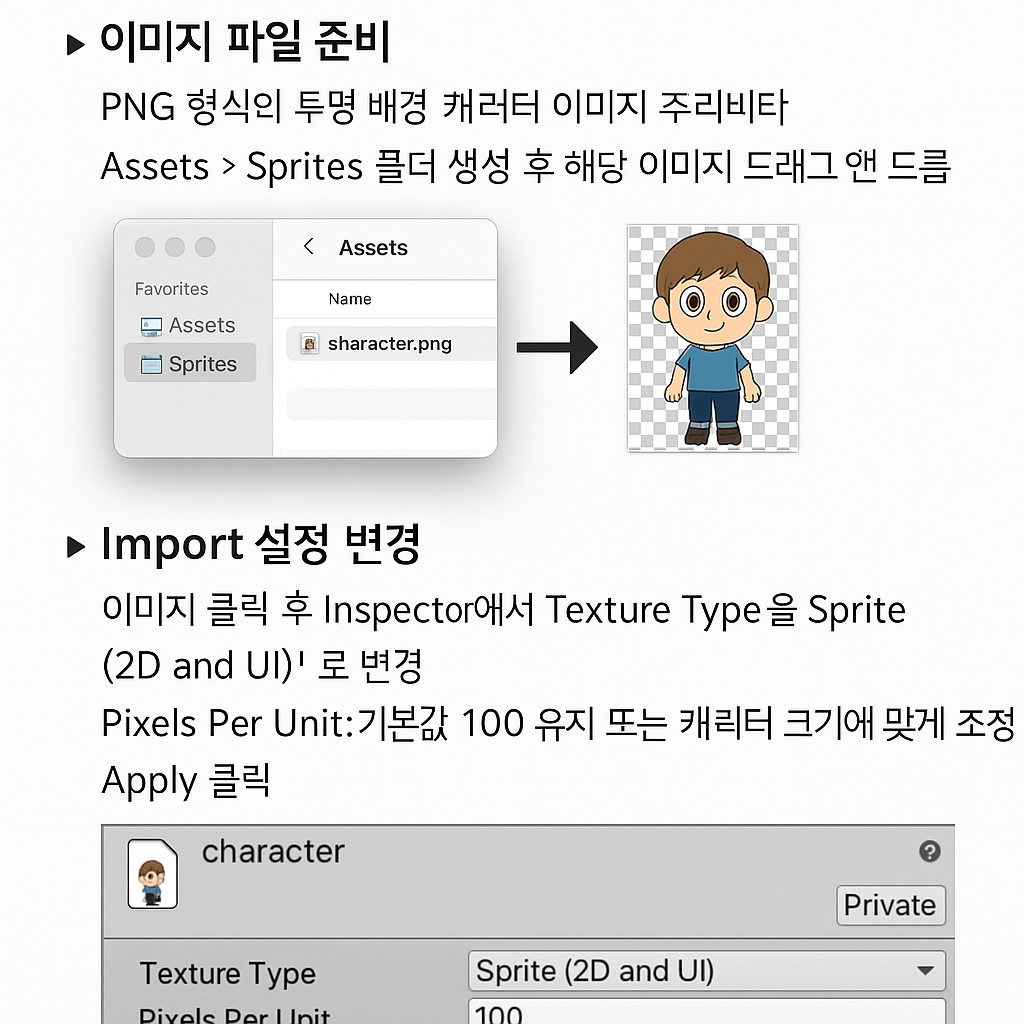
▶ 이미지 파일 준비
- PNG 형식의 투명 배경 캐릭터 이미지를 준비합니다.
- Assets > Sprites 폴더 생성 후 해당 이미지 드래그 앤 드롭
▶ Import 설정 변경
- 이미지 클릭 후 Inspector에서 Texture Type을 Sprite (2D and UI)로 변경
- Pixels Per Unit: 기본값 100 유지 또는 캐릭터 크기에 맞게 조정
- Apply 클릭
💡 팁: 한 이미지에 여러 동작이 들어간 Sprite Sheet의 경우, Sprite Mode를 Multiple로 설정한 뒤 Sprite Editor에서 자를 수 있습니다.
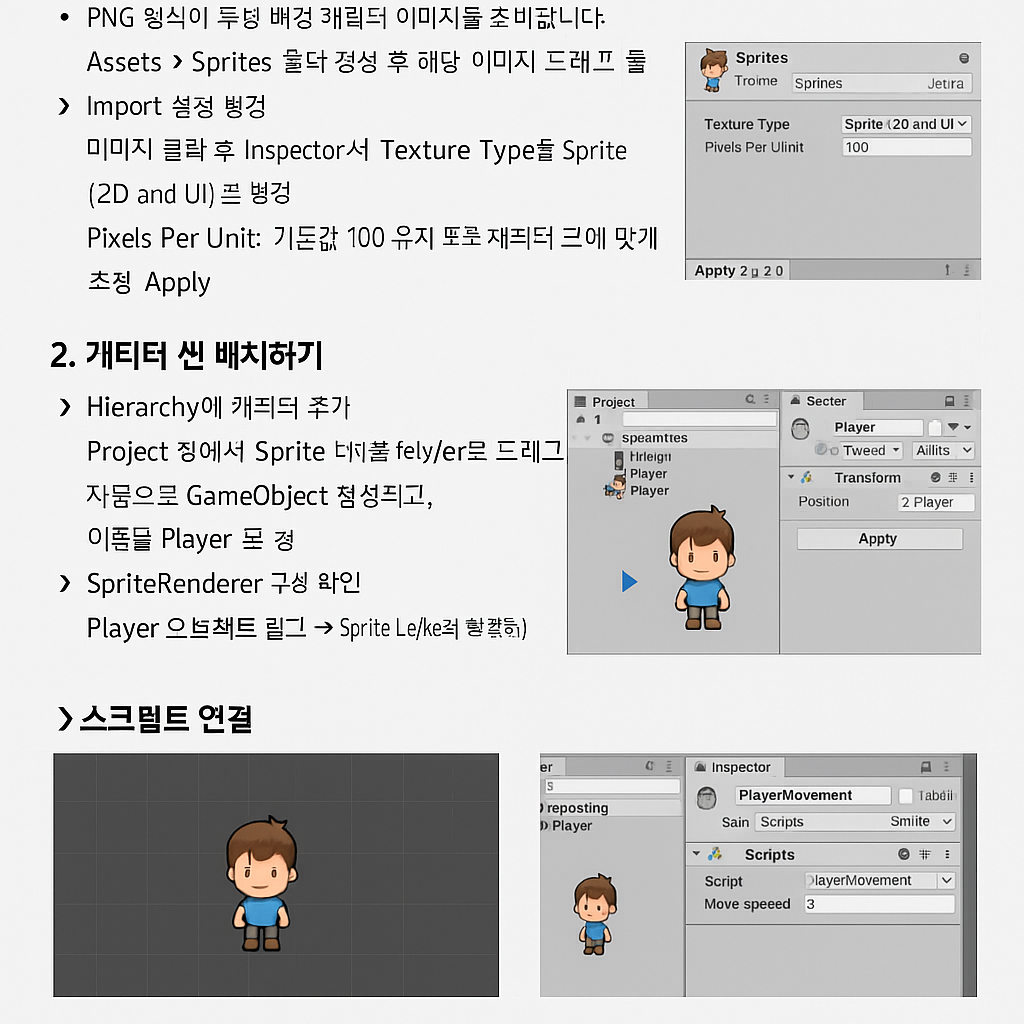
2. 캐릭터 씬 배치하기
▶ Hierarchy에 캐릭터 추가
- Project 창에서 Sprite 이미지를 Hierarchy로 드래그
- 자동으로 GameObject가 생성되고, 이름을 Player로 변경
- 위치 조절: Transform > Position을 (0, 0, 0)으로 설정
▶ SpriteRenderer 구성 확인
- Player 오브젝트 클릭 → SpriteRenderer 컴포넌트 확인
- Sorting Layer: Main으로 변경 (2편에서 만들었을 경우)

✅ 지금까지 하면: 씬에 캐릭터가 배치되고 카메라에도 잘 보입니다.
3. 캐릭터 이동 스크립트 작성
▶ PlayerMovement.cs 생성
- Assets > Scripts 폴더 생성
- 우클릭 → Create > C# Script → 이름: PlayerMovement
- 아래 코드를 입력합니다:
using UnityEngine;

public class PlayerMovement : MonoBehaviour
{
    public float moveSpeed = 5f;

    void Update()
    {
        float moveX = Input.GetAxis("Horizontal");
        float moveY = Input.GetAxis("Vertical");

        transform.position += new Vector3(moveX, moveY, 0) * moveSpeed * Time.deltaTime;
    }
}
▶ 스크립트 연결
- Player 오브젝트에 PlayerMovement 스크립트를 드래그하여 붙입니다.
- Inspector에서 Move Speed 값을 적절히 조정 (예: 5)
✅ 작동 테스트
- ▶ 버튼 클릭하여 실행
- 방향키 또는 WASD로 캐릭터를 상하좌우로 이동 가능
🧪 참고: Input.GetAxis는 키를 누르고 있을 때 부드러운 움직임을 구현해 줍니다.
📌 마무리하며
지금까지 2D 게임의 진짜 시작점인 스프라이트 처리와 캐릭터 이동을 완성했습니다. 다음 4편에서는 충돌 처리 및 맵 만들기로 넘어가며, 벽, 바닥, 오브젝트 등과 상호작용하는 방법을 소개합니다.
📌 출처: ythouse.tistory.com
반응형
'Unity' 카테고리의 다른 글
| 초보자를 위한 Unity 2D 게임 개발 2편 – 씬, 카메라, 화면 비율 설정 총정리 (0) | 2025.03.31 |
|---|---|
| 유니티 2D 게임 만들기 입문 – 설치부터 프로젝트 설정까지 완벽 준비 (0) | 2025.03.31 |