유니티 2D 게임 만들기 입문 – 설치부터 프로젝트 설정까지 완벽 준비
🎮 들어가며
2D 게임 개발은 많은 입문자들이 처음으로 도전하는 게임 제작 분야입니다. 그 중에서도 Unity(유니티)는 무료이면서도 강력한 기능을 제공하는 게임 엔진으로, 개인 개발자부터 대형 스튜디오까지 널리 사용되고 있습니다. 본 글은 Unity를 처음 설치하고, 2D 게임 개발을 시작하는 데 필요한 모든 준비 과정을 하나도 빠짐없이 설명하는 완전 입문자용 가이드입니다.
이 글을 통해 얻을 수 있는 것:
- Unity 설치 및 계정 생성
- Unity Hub와 Editor 구조 이해
- 새 2D 프로젝트 생성
- 에디터 화면 구성 완전 이해
- 2D 전용 설정 및 기본 씬 구성
- 앞으로의 게임 개발을 위한 로드맵 제공
🧱 1. Unity란 무엇인가?
Unity는 C#을 기반으로 한 강력한 게임 엔진입니다. 2D, 3D, VR, AR 등 다양한 플랫폼을 지원하며, Android, iOS, PC, WebGL 등으로 손쉽게 빌드할 수 있습니다. 초보자에게 특히 적합한 이유는 직관적인 UI와 풍부한 문서, 무제한 커뮤니티 자원 덕분입니다.
✅ Unity는 유니티 에디터, 에셋 스토어, 빌드 시스템 등으로 구성됩니다.
🧰 2. Unity 설치 준비 (계정부터 Hub까지)
2.1 유니티 계정 생성
- https://unity.com/kr 접속
- 오른쪽 상단 "Sign In" → "Create Unity ID"
- 이메일, 비밀번호, 이름 입력 후 이메일 인증
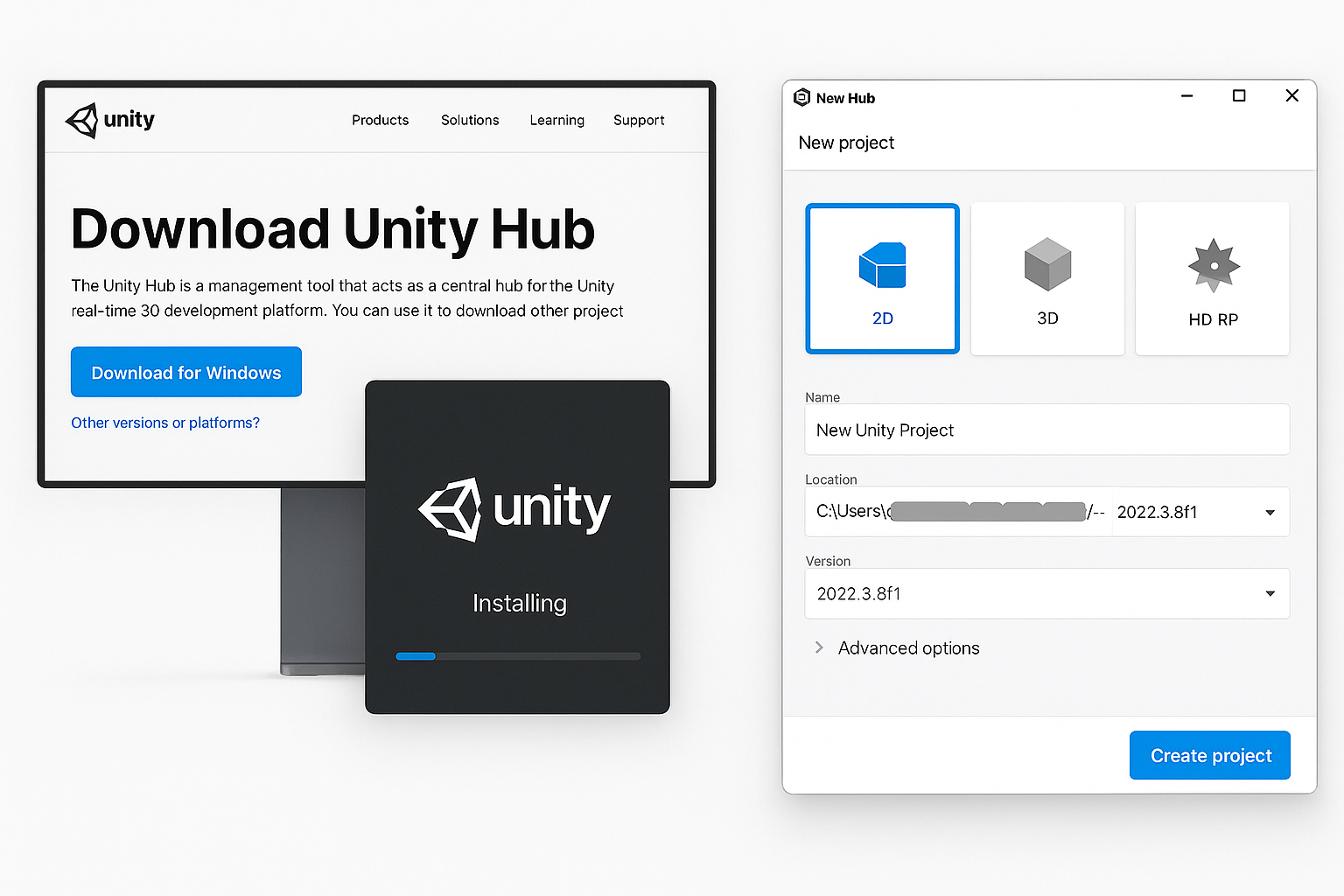
2.2 Unity Hub 설치
- Unity Hub는 다양한 버전의 유니티를 관리하고 프로젝트를 시작하는 중심 도구입니다.
- Unity Hub 다운로드 페이지: https://unity3d.com/get-unity/download
설치 후 실행하면 다음과 같은 항목이 필요합니다:
- 로그인 (방금 만든 Unity ID)
- Unity 버전 설치 (권장: 최신 LTS 버전, 예: Unity 2022.3.x LTS)
2.3 Unity Editor 설치
Unity Hub에서 [Installs] → [Install Editor] → LTS 선택
- 플랫폼 옵션 체크: Windows, Mac, Android, WebGL (모바일 빌드 목적이면 Android 필수)
- 설치 경로 확인 후 [Install] 클릭
💡 LTS 버전(Long Term Support)은 안정성과 호환성이 뛰어나 입문자에게 적합합니다.
📁 3. 새 프로젝트 생성하기
Unity Hub에서 [Projects] → [New project] 클릭
항목 설명
| Template | 2D 선택 |
| Project name | 예: MyFirst2DGame |
| Location | 원하는 폴더 경로 지정 |
[Create]를 클릭하면 Unity Editor가 자동 실행되며, 새 프로젝트가 생성됩니다.
🖥️ 4. 에디터 인터페이스 완전 이해하기
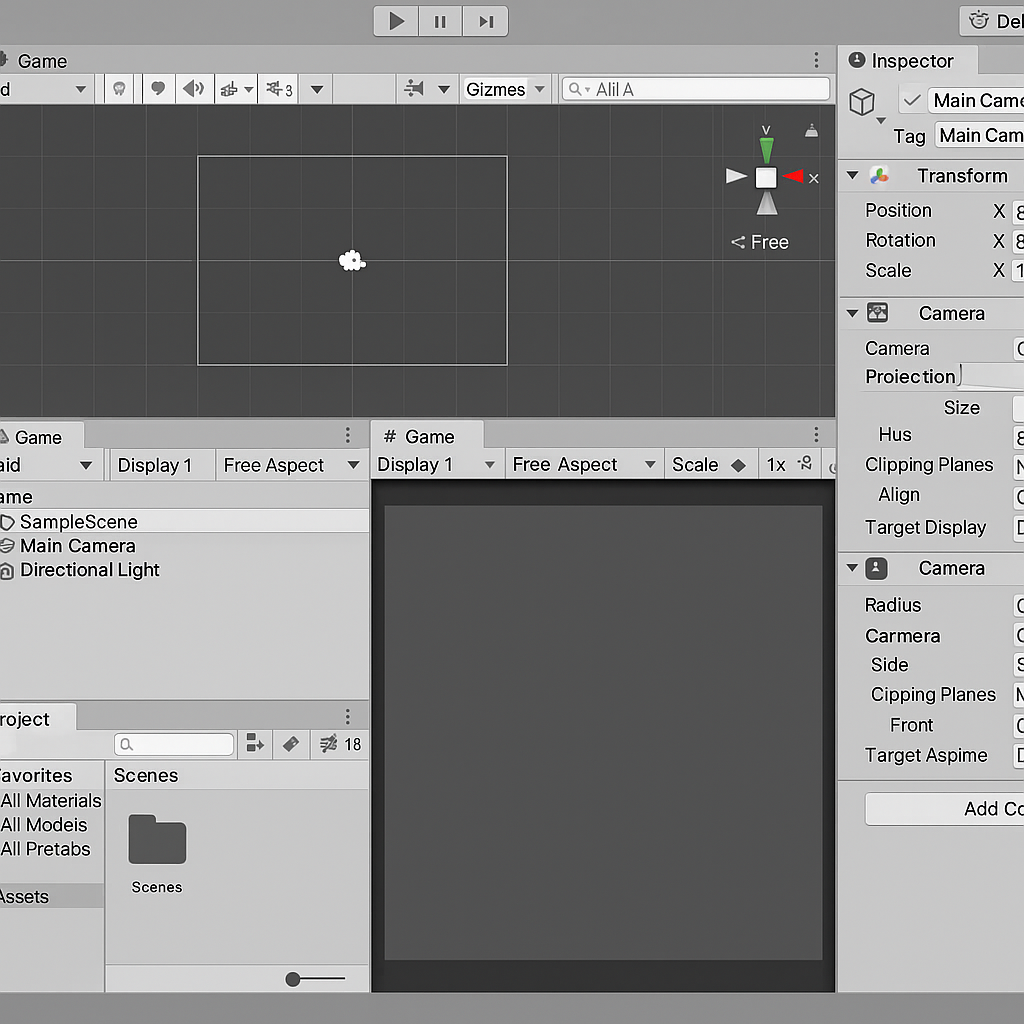
Unity의 화면은 크게 6개 영역으로 나뉩니다:
- Hierarchy – 현재 씬에 포함된 게임 오브젝트 계층 구조
- Scene View – 실제 작업하는 공간 (드래그, 줌, 선택 등)
- Game View – 실행 시 실제 플레이어가 보는 화면
- Inspector – 선택한 오브젝트의 속성을 확인 및 수정
- Project – 에셋, 스프라이트, 코드 파일이 저장되는 곳
- Console – 에러 메시지, 디버그 로그 확인
각 패널은 자유롭게 드래그/이동/도킹할 수 있으니 본인 작업 스타일에 맞게 구성해보세요.
⚙️ 5. 2D 게임에 필요한 설정 변경
5.1 메인 카메라 설정
- Camera 선택 → Projection: Orthographic (2D 필수)
- Size 값 조정 → 게임 화면 줌 조절
5.2 화면 비율 고정
- Game View → Aspect Ratio → 16:9 선택 또는 Custom 생성
5.3 씬 저장하기
- File > Save As → Scenes 폴더 생성 후 MainScene.unity로 저장
📦 6. 프로젝트 폴더 구조 추천
Assets/
├── Scenes/       # 씬 파일 보관
├── Scripts/      # C# 코드
├── Sprites/      # 이미지, 배경, 캐릭터 등
├── Prefabs/      # 재사용 가능한 오브젝트 저장
├── Audio/        # 효과음, 배경음악
└── UI/           # 버튼, 텍스트 등 UI 관련 리소스
이렇게 미리 정리해두면 프로젝트가 커져도 관리가 쉬워집니다.
🛠️ 7. 앞으로의 개발 로드맵
이번 편에서는 Unity 설치부터 기본 설정까지 진행했습니다.
다음 편에서는:
- 스프라이트 가져오기
- 플레이어 캐릭터 생성 및 움직이기
- 배경 스크롤 만들기
- UI 텍스트와 버튼 구현
- 점수 시스템 만들기
… 등을 다룰 예정입니다.
💬 Unity는 처음엔 어려울 수 있지만, 하나씩 따라하면 분명 가능성의 세계가 열립니다.
📌 마무리하며
게임은 ‘만드는 재미’도 매우 큽니다. 특히 2D 게임은 복잡한 3D 모델링 없이도 논리, 기획, UI 감각, 애니메이션 등을 배울 수 있는 최고의 훈련장이죠.
이번 글을 통해 Unity와 2D 게임 개발에 대한 두려움이 사라졌길 바랍니다.
📌 출처: ythouse.tistory.com
'Unity' 카테고리의 다른 글
| Unity 2D 게임 만들기 3편 – 스프라이트 불러오기와 캐릭터 이동 구현 완전정복 (0) | 2025.04.24 |
|---|---|
| 초보자를 위한 Unity 2D 게임 개발 2편 – 씬, 카메라, 화면 비율 설정 총정리 (0) | 2025.03.31 |