초보자를 위한 Unity 2D 게임 개발 2편 – 씬, 카메라, 화면 비율 설정 총정리
🎮 들어가며 2D 게임을 만드는 과정에서 '씬(Scene)', '카메라(Camera)', '화면 비율'은 가장 기본적인 설정이자 모든 작업의 출발점입니다. 이 세 가지를 제대로 이해하고 구성하는 것만으로도 이후 작업의 효율성과 완성도가 크게 달라집니다.
이번 글에서는 Unity 프로젝트 실행 이후 반드시 설정해야 할 핵심 항목들을 하나하나 짚어가며, 실전처럼 따라 할 수 있도록 안내합니다. 각 단계에는 실습 기반 설명과 함께 구성 예시를 시각적으로 확인할 수 있도록 이미지도 함께 준비했습니다.
1. 씬(Scene) 저장 및 구성
씬이란?
Unity에서 하나의 씬은 게임의 한 장면, 혹은 공간입니다. 메인 메뉴, 게임 시작 화면, 클리어 화면 등 다양한 상태를 각기 다른 씬으로 나누어 설계하게 됩니다.
씬 저장하기
- 메뉴 바에서 File > Save As를 선택합니다.
- Assets 폴더 내에 Scenes라는 새 폴더를 만들고, 그 안에 MainScene.unity라는 이름으로 저장합니다.
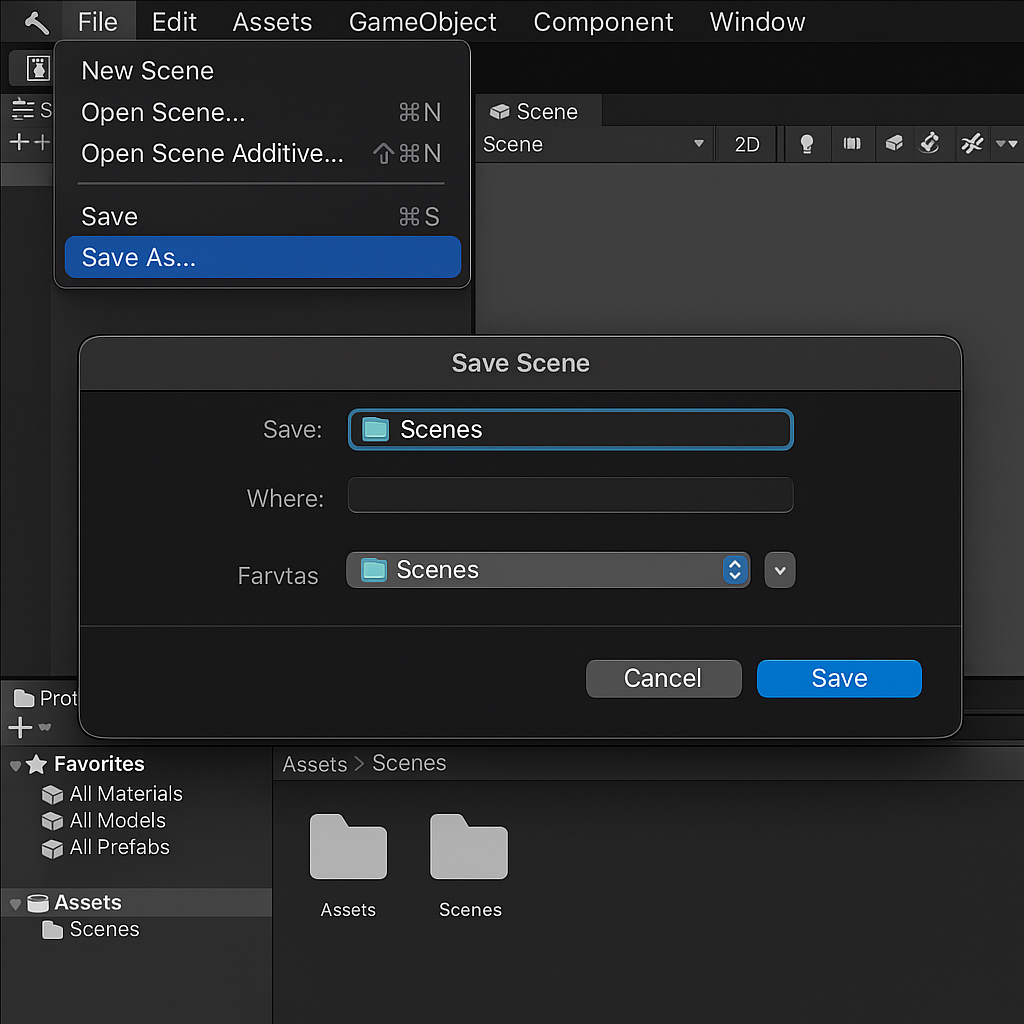
💡 팁: 프로젝트의 체계적인 관리를 위해 씬 파일은 항상 Scenes 폴더에 저장하는 것을 권장합니다.
2. 카메라 설정 – 2D 게임용으로 최적화하기
Unity의 기본 카메라는 3D에 맞춰져 있으므로, 2D 게임에 적합하도록 설정을 변경해야 합니다.
Projection 설정
- Hierarchy 뷰에서 Main Camera를 클릭한 후, Inspector 창에서 Projection을 Orthographic으로 변경합니다.
카메라 확대/축소 영역 설정 (Size)
- Size 값을 조절해 카메라가 보여줄 화면의 범위를 설정할 수 있습니다.
- 일반적으로 5~10 사이 값을 사용하며, 게임 구성에 따라 조정합니다.
배경색 변경
- Background 항목에서 게임의 전체 배경색을 설정할 수 있습니다. 하늘색, 검정, 흰색 등 스타일에 맞게 선택하세요.
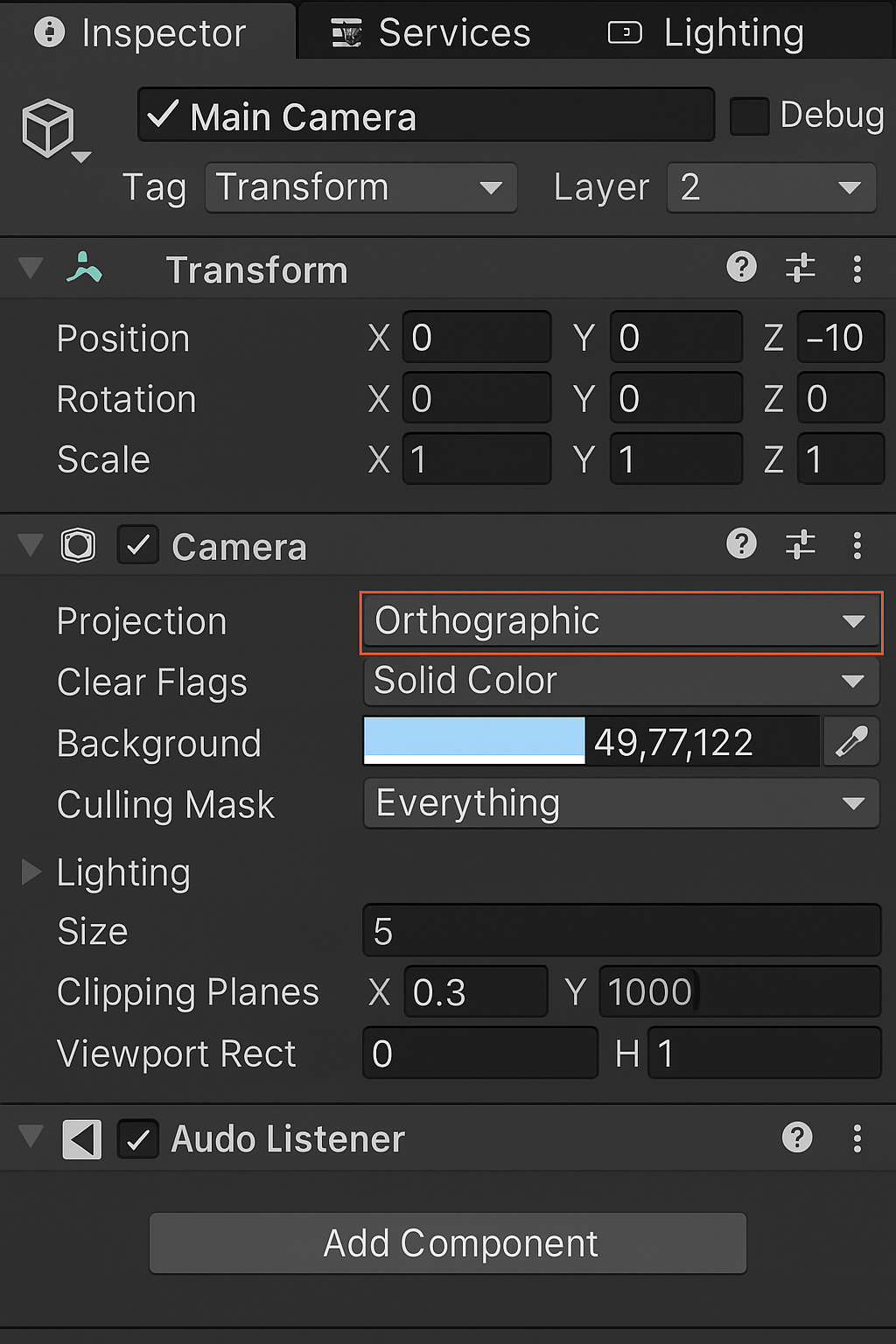
3. 화면 비율 설정 – 다양한 해상도에 대응하기
Unity는 다양한 해상도에 대응할 수 있도록 게임 뷰의 화면 비율을 고정할 수 있습니다.
비율 고정 방법
- 상단의 Game 탭 클릭
- 우측 드롭다운 메뉴에서 16:9 비율 선택
- 필요 시 + 버튼을 눌러 Custom 비율을 추가할 수 있습니다 (예: 1920x1080).
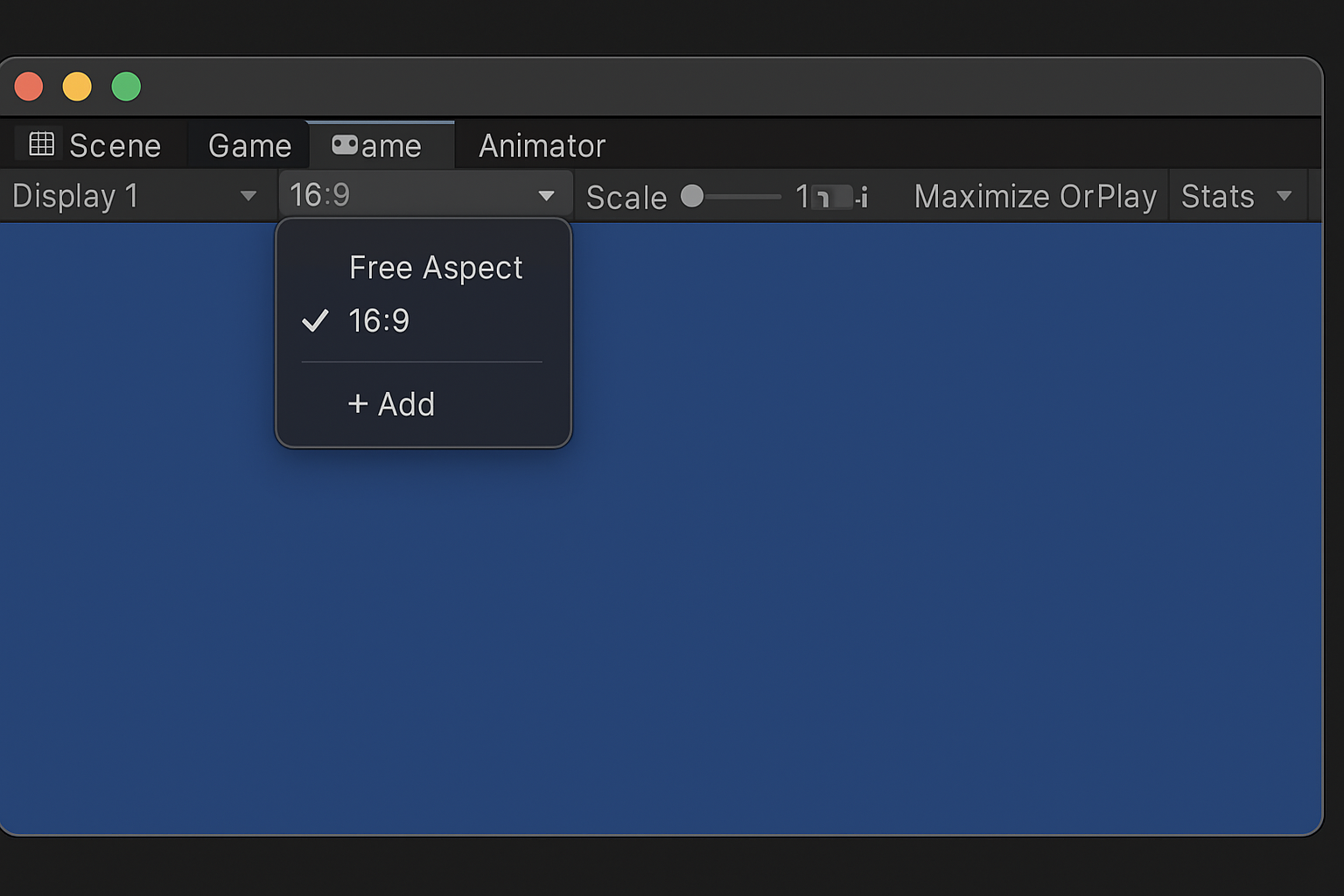
🎯 팁: 화면 비율을 고정해두면 디바이스에 따라 UI나 배경이 깨지는 현상을 방지할 수 있습니다.
4. 씬 뷰 조작법 익히기 – 에디터 공간 자유롭게 다루기
Unity 씬 뷰에서는 마우스를 활용해 화면을 자유롭게 이동하거나 확대/축소할 수 있습니다.
기본 조작
- 마우스 휠로 줌 인/아웃
- 마우스 오른쪽 버튼 + 드래그로 카메라 이동
- Hand Tool (단축키 H)을 선택하면 쉽게 이동 가능
그리드 스냅(Snap) 기능
- Edit > Snap Settings에서 원하는 위치/회전 단위를 설정할 수 있습니다.
- 이를 통해 오브젝트를 격자 기반으로 정렬해 깔끔하게 구성할 수 있습니다.
5. 스프라이트 레이어 설정 – 레이어로 시각 구조 잡기
게임 화면 내에서 오브젝트들의 표시 순서를 조절하려면 'Sorting Layer'를 사용해야 합니다.
정렬 레이어(Sorting Layer)
- Sprite Renderer > Sorting Layer 항목에서 새로운 레이어를 생성하거나 선택합니다.
- 예: BG (배경), Player, UI 등
레이어 순서 (Order in Layer)
- 같은 레이어 내에서 앞뒤 순서를 숫자로 정합니다. 숫자가 클수록 위에 표시됩니다.

예시: BG (0), Player (1), UI (5)처럼 배치하면 겹침 없이 표현됩니다.
✅ 설정 체크리스트
- 씬을 저장했는가? (MainScene.unity)
- 카메라의 Projection을 Orthographic으로 설정했는가?
- Game View의 화면 비율을 16:9로 고정했는가?
- 스프라이트 정렬 레이어 설정이 완료되었는가?
📌 마무리하며
지금까지 2편에서는 게임을 구성하기 위한 '틀'을 만드는 작업을 진행했습니다.
이러한 설정은 자칫 소홀히 넘기기 쉬운 부분이지만, 추후 개발 편의성과 안정성을 좌우하는 핵심 기초입니다.
다음 3편에서는 본격적으로 스프라이트(이미지) 리소스를 불러오고, 캐릭터를 배치하고 움직이게 만드는 과정을 단계별로 이어갑니다.
📌 출처: ythouse.tistory.com
'Unity' 카테고리의 다른 글
| Unity 2D 게임 만들기 3편 – 스프라이트 불러오기와 캐릭터 이동 구현 완전정복 (0) | 2025.04.24 |
|---|---|
| 유니티 2D 게임 만들기 입문 – 설치부터 프로젝트 설정까지 완벽 준비 (0) | 2025.03.31 |